fortigate VPN 設定:IPsecリモートアクセスの基本手順
FortiGateでリモートアクセスVPNを設定する流れと、事前準備・接続確認・セキュリティ上の注意点を解説します。
FortiGate VPN 設定では、まずリモートアクセスに使う方式を決め、FortiGate側と接続端末側の設定をそろえます。ここでは、Fortinetの設定ガイドで案内されているIPsec VPNを中心に、事前準備から接続確認までの基本を紹介します。画面や項目名はFortiOS、FortiClientのバージョンによって異なる場合があります。
VPN方式の比較と選び方
| 比較項目 | IPsecリモートアクセス | SSL-VPN | 選び方の目安 |
|---|---|---|---|
| 主な用途 | 社外端末から社内へ接続 | 社外端末から社内へ接続 | 利用方式を要件で選ぶ |
| FortiClientの利用 | 基本的に利用 | 方式や構成による | クライアント要件を確認 |
| FortiGate側の設定 | IPsec VPNを設定 | SSL-VPNを設定 | 製品バージョンも確認 |
| 認証情報 | 事前共有鍵やユーザー認証 | ユーザー認証など | 採用する認証方式を確認 |
| 社内側の準備 | 接続先ネットワークを登録 | 接続先ネットワークを設定 | 社内アドレスを整理 |
| ファイアウォールポリシー | VPNから社内への許可が必要 | VPNから社内への許可が必要 | 必要な通信だけ許可 |
| クライアント設定 | 接続先や認証情報を設定 | 接続先や認証情報を設定 | FortiClientの仕様に合わせる |
| 接続確認 | 認証と社内宛て通信を確認 | 認証と社内宛て通信を確認 | 接続後の疎通も確認 |
2026年11月時点の情報です。最新情報は公式サイトをご確認ください。
| VPN | Obfuscation | From / month | Plan | Free plan | Refund | Alipay | UnionPay | Crypto | Website opens in China | Trustpilot | |
|---|---|---|---|---|---|---|---|---|---|---|---|
 ZoogVPN | Turn on manually Shadow | $2.49/mo | 27 months: $59.99 | Yes | 7 days | ✓ | ✓ | ✓ | ✓ | Official site blocked; our special link opens (4.4 s) | 4.2/5 (195 reviews) |
 NordVPN | Turn on manually Obfuscated Servers / NordWhisper | $3.49/mo | 27 months: $94.23 | No | 30 days | ? | ✗ | ✓ | ✓ | ✗ Blocked | 4.2/5 (51,628 reviews) |
 ExpressVPN | ✓ On by default all servers | $3.00/mo | 28 months: $84 | No | 30 days | ✗ | ✗ | ✓ | ✗ | ✗ Blocked | 4.4/5 (29,706 reviews) |
 Surfshark | ✓ On by default Camouflage, with OpenVPN | See site | See site | No | 30 days | ✗ | ✗ | ✗ | ✓ | ✗ Blocked | 4.3/5 (31,823 reviews) |
 Proton VPN | Turn on manually Stealth, free plan too | $2.99/mo | 12 months: $35.88 | Yes | 30 days | ✗ | ✗ | ✗ | ✓ | ✗ Blocked | 2.1/5 (1,040 reviews) |
 Astrill VPN | Turn on manually StealthVPN / OpenWeb | $12.50/mo | 24 months: $300 | No | See site | ✗ | ✗ | ✗ | ✓ | ✗ Blocked | 1.3/5 (110 reviews) |
 Private Internet Access | Turn on manually Shadowsocks, OpenVPN only | $2.03/mo | 40 months: $81.2 | No | 30 days | ✗ | ✗ | ✗ | ✗ | ✗ Blocked | 4.2/5 (11,033 reviews) |
 CyberGhost | Turn on manually selected servers | $2.19/mo | 28 months: $61.32 | No | 45 days | ✗ | ✗ | ✗ | ✓ | ✗ Blocked | 4.0/5 (24,178 reviews) |
 PureVPN | Turn on manually switch to OpenVPN | $1.69/mo | 60 months: $101.55 | No | 31 days | ? | ? | ✗ | ✓ | ✗ Blocked | 4.4/5 (17,994 reviews) |
 AdGuard VPN | ✓ On by default TrustTunnel | $2.99/mo | 24 months: $71.76 | Yes | 30 days | ✓ | ✗ | ✓ | ✓ | Official site blocked; our special link opens (3.7 s) | 4.3/5 (290 reviews) |
 Mullvad | Turn on manually QUIC / Shadowsocks / LWO | $5.61/mo | €5/mo | No | 14 days | ✗ | ✗ | ✗ | ✓ | ✗ Blocked | 3.2/5 (192 reviews) |
 Windscribe | Turn on manually Stealth / WStunnel | $5.75/mo | 12 months: $69 | Yes | See site | ✗ | ✗ | ✗ | ✓ | ✗ Blocked | 4.7/5 (13,355 reviews) |
 StrongVPN | Turn on manually Scramble, OpenVPN TCP | See site | See site | No | 30 days | ✓ | ✗ | ✗ | ✗ | ✗ Blocked | 4.4/5 (2,695 reviews) |
 LightXtreme 闪连 | Not listed | $7.08/mo | 12 months: $84.99 | Yes | 30 days | ✓ | ✓ | ✓ | ✓ | ✓ Yes (3.5 s) | No page |
Prices checked 2026-11-10 on each vendor's pricing page (cheapest long plan, USD). Check the vendor's checkout for the final price.
Obfuscation checked 2026-11-14 on each vendor's site and help center: "on by default" = nothing to set; "turn on manually" = switch protocol or mode in settings; "not listed" = the vendor describes no obfuscation.
Payment methods checked 2026-11-10 on each vendor's payment pages: all 14 take cards and PayPal; ✗ = not listed, ? = the vendor's own pages disagree.
China access: whether the official website opens from mainland China networks (tests the website only, not the VPN connection). Last checked 2026-11-18 01:02 Beijing time.
Trustpilot score and review count checked 2026-11-10.
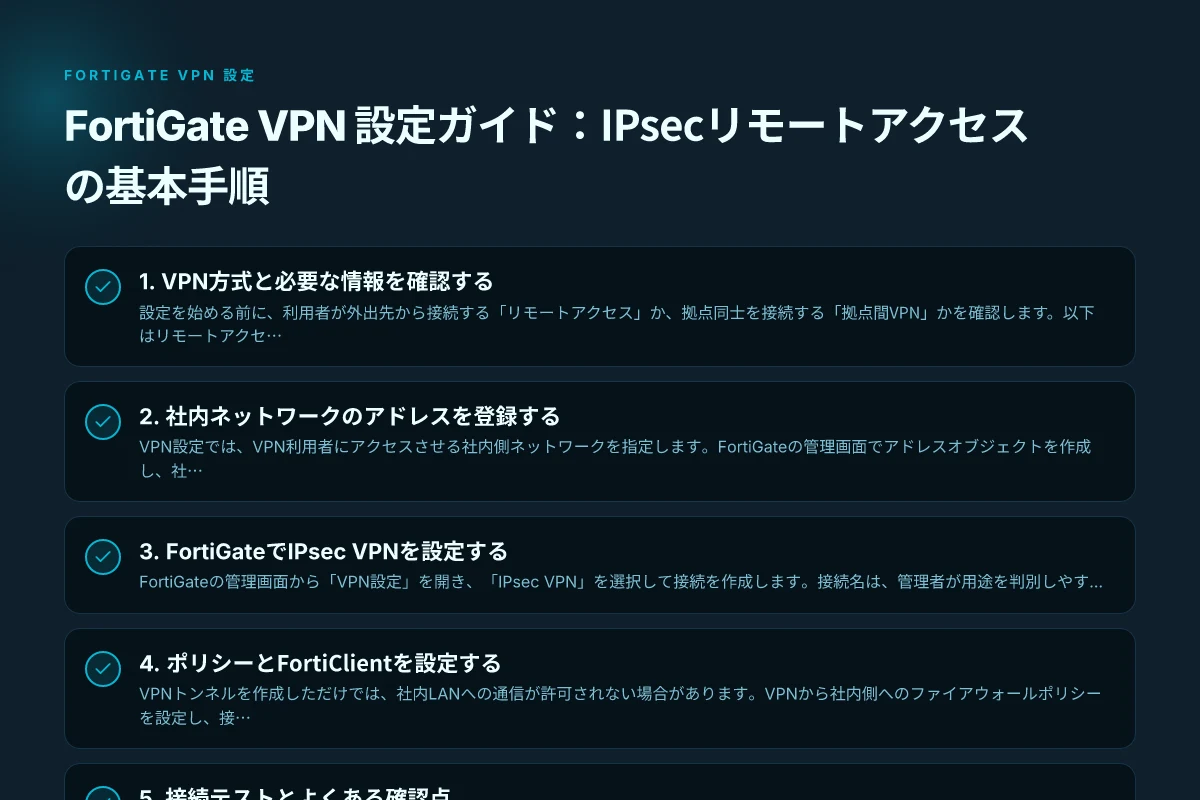
1. VPN方式と必要な情報を確認する
設定を始める前に、利用者が外出先から接続する「リモートアクセス」か、拠点同士を接続する「拠点間VPN」かを確認します。以下はリモートアクセスVPNを設定する場合の例です。
| 方式 | 主な用途 | 設定時のポイント |
|---|---|---|
| IPsec VPN | リモートアクセス、拠点間接続 | 認証方式や暗号化条件を接続先と一致させる |
| SSL-VPN | リモートアクセス | 利用環境とFortiOSの対応状況を確認する |
事前に、FortiGateのWAN側アドレス、接続対象の社内ネットワーク範囲、利用者アカウント、認証方法を整理します。FortiClientを使う場合は、FortiGate側と端末側で接続名、接続先、認証情報などをそろえてください。
2. 社内ネットワークのアドレスを登録する
VPN設定では、VPN利用者にアクセスさせる社内側ネットワークを指定します。FortiGateの管理画面でアドレスオブジェクトを作成し、社内LANのネットワーク範囲を登録します。
- 対象にする社内ネットワークを確認する
- ネットワークアドレスとサブネットマスクを正確に入力する
- VPN利用者に不要なネットワークまで公開しない
このアドレス情報は、VPNトンネルの設定やファイアウォールポリシーでも参照されます。入力した範囲が実際のLANと異なると、接続できても社内機器に到達できないことがあります。 forticlient VPN ダウンロード windows11(2026)
IPsecリモートアクセス設定前の確認項目
| 確認項目 | 用意・設定する内容 | 確認先 | 見落とし時の影響 |
|---|---|---|---|
| VPN方式 | IPsecリモートアクセス | 利用要件 | 別方式の設定手順になる |
| FortiGateのバージョン | 機種とファームウェア | FortiGate管理画面 | 画面や設定項目が異なる |
| 社内ネットワーク | 接続を許可するアドレス範囲 | ネットワーク管理者 | 接続先へ到達できない |
| 接続ユーザー | VPN利用者と認証方法 | 管理者・認証基盤 | 認証に失敗する |
| 事前共有鍵 | FortiGateとクライアントで共通の値 | VPN設定担当者 | VPNを確立できない |
| アドレス割り当て | VPNクライアント用のアドレス範囲 | ネットワーク管理者 | アドレス競合や通信不可 |
| ファイアウォールポリシー | VPNから必要な社内通信を許可 | FortiGateのポリシー | 接続後も通信できない |
| FortiClient設定 | 接続先、認証情報、VPN項目 | 利用端末 | 接続条件が一致しない |
| 接続テスト | 認証と社内宛て疎通 | VPN利用端末 | 原因の切り分けが難しい |
2026年11月時点の情報です。最新情報は公式サイトをご確認ください。
3. FortiGateでIPsec VPNを設定する
FortiGateの管理画面から「VPN設定」を開き、「IPsec VPN」を選択して接続を作成します。接続名は、管理者が用途を判別しやすい名前にします。
主な設定項目
- 接続先インターフェース:通常はインターネット側のWANインターフェース
- リモートゲートウェイ:接続先となるFortiGateのWAN側アドレス
- 認証方法:組織の運用方針に合わせて選択
- 暗号化・認証条件:FortiClient側の設定と一致させる
- ユーザーやグループ:VPN接続を許可する対象を指定
- アクセス先ネットワーク:先に登録した社内アドレスを指定
項目名や設定手順はFortiOSのバージョンで変わることがあります。FortiGate 7.6とFortiClient 7.4に対応した公式設定ガイドなど、利用中のバージョンに合う資料を参照してください。 hola VPNとは(2026)
4. ポリシーとFortiClientを設定する
VPNトンネルを作成しただけでは、社内LANへの通信が許可されない場合があります。VPNから社内側へのファイアウォールポリシーを設定し、接続ユーザーが必要な宛先へ通信できるようにします。送信元、宛先、サービスは業務に必要な範囲に限定してください。
次に、利用者の端末でFortiClientを開き、新しいIPsec VPN接続を作成します。接続先のFortiGate、認証情報、VPN方式などをサーバー側の内容と合わせます。設定値に不一致があると、認証失敗やトンネル確立失敗の原因になります。
5. 接続テストとよくある確認点
設定後は、社外ネットワークから接続を試し、VPNの接続状態と社内リソースへの到達性を確認します。接続できないときは、次の点を順に見直します。
- FortiGateのWAN側アドレスや接続インターフェースが正しいか
- ユーザー、パスワード、認証方式に誤りがないか
- FortiGateとFortiClientの暗号化条件が一致しているか
- 社内ネットワークのアドレスとポリシーが適切か
- 接続端末側のネットワーク設定と経路に問題がないか
VPN接続の成立と、社内サーバーなどへのアクセス成功は別々に確認します。ログも確認し、認証、トンネル、通信のどの段階で止まっているかを切り分けると効率的です。 プロキシ認証エラーの原因と対処法|確認したい設定と認証情報
まとめ:利用方式とバージョンに合った設定を
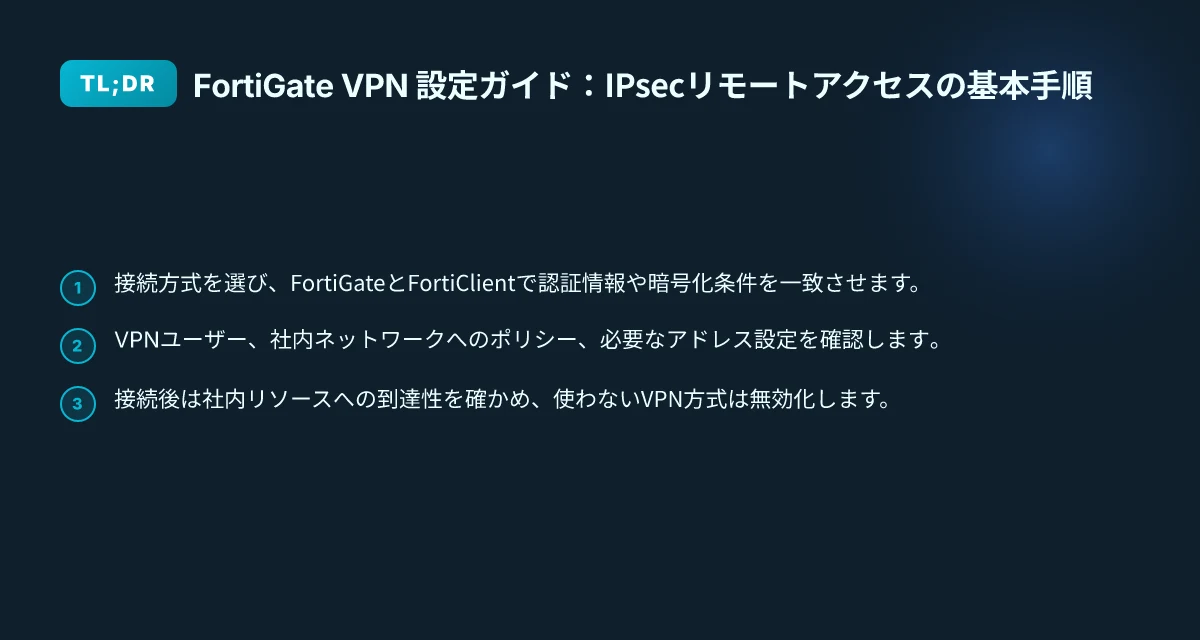
FortiGate VPN 設定では、接続方式の選定、アドレス登録、VPNユーザーとポリシーの設定、FortiClientとの条件一致が基本です。まず検証環境で接続とアクセス範囲を確認し、運用開始後も不要な許可を残さないようにしましょう。IPsec VPNへの移行後にSSL-VPNを使わない場合は、運用方針を確認したうえで無効化することをおすすめします。