プロキシ認証エラーの原因と対処法|確認したい設定と認証情報
プロキシ認証エラーが起きたときの主な原因と、WindowsやOutlook、Officeの設定を確認する手順を解説します。
プロキシ認証エラーは、プロキシサーバーに接続する際、認証情報が正しくない、または設定が合っていないと発生します。まずユーザー名とパスワードを確認し、次にWindowsのプロキシ設定、アプリごとの設定、ネットワーク側の制限を順番に調べましょう。
エラーの状況別に確認するポイント
| 状況・症状 | 考えられる原因 | 最初の確認 | 対処の目安 |
|---|---|---|---|
| 認証情報を求められる | 認証が必要なプロキシ | ユーザー名・パスワード | 正しい情報を入力 |
| 入力後も認証に失敗する | 認証情報の誤り・変更 | 入力内容と更新状況 | 管理者に確認 |
| Webだけ接続できない | ブラウザーの設定不一致 | プロキシ設定 | 設定を見直す |
| 複数のアプリで失敗する | Windows側の設定不一致 | システムのプロキシ設定 | 設定をそろえる |
| 特定のアプリだけ失敗する | アプリ固有の設定 | アプリ内のプロキシ設定 | アプリ側を確認 |
| Officeの認証で失敗する | プロキシ経由の通信問題 | ネットワークとライセンス状態 | 管理者・サポートに相談 |
| ネットワーク変更後に失敗する | 接続先や認証条件の変更 | VPN・社内ネットワーク | 現在の接続条件を確認 |
| 設定を見直しても失敗する | サーバー側の制限・障害 | プロキシ管理者への確認 | ログや発生時刻を伝える |
2026年11月時点の情報です。最新情報は公式サイトをご確認ください。
プロキシ認証エラーの主な原因
よくある原因は、入力した認証情報の誤りや、古いパスワードが保存されていることです。パスワードを変更した後、アプリやOSに以前の情報が残っているケースもあります。
また、プロキシのアドレスやポート番号が間違っている、認証方式が環境に合っていない、プロキシサーバー自体に問題がある場合もエラーにつながります。特定のWebサイトやアプリだけが使えない場合は、接続先への通信が制限されている可能性もあります。
最初に試す基本的な対処法
次の項目を上から確認してください。
- ユーザー名とパスワードを入力し直す。大文字・小文字や不要な空白にも注意する
- プロキシサーバーのアドレスとポート番号が正しいか確認する
- パスワード変更後であれば、アプリに保存された認証情報を更新する
- アプリを再起動し、必要に応じて端末も再起動する
- Windowsのプロキシ設定を、組織から案内された内容と照合する
プロキシを一時的に無効にして接続できるか確認すると、原因の切り分けに役立つ場合があります。ただし、会社や学校のネットワークでは、許可なく設定を変更しないでください。 フォーティクライアント VPNとは?接続方法と利用時の注意点
Windowsとアプリの設定を確認する
Windowsでは、「設定」の「ネットワークとインターネット」からプロキシ設定を確認できます。手動設定のサーバー情報に誤りがないか、また自動構成スクリプトを使う環境では指定された設定が有効かを見直しましょう。
プロキシ設定の変更前後で確認するポイントは次のとおりです。
| 確認箇所 | 見直す内容 |
|---|---|
| Windowsのプロキシ | サーバー情報、自動構成の設定 |
| 認証情報 | ユーザー名、パスワード、保存済み情報 |
| アプリの設定 | アプリ独自のプロキシ設定やアカウント情報 |
| ネットワーク | 接続先へのアクセス制限、サーバーの稼働状況 |
Outlookなど特定のアプリだけでエラーが出る場合は、Windowsの設定だけでなく、アプリのアカウント設定や保存済みの認証情報も確認します。複数のアプリで同時に発生するなら、端末よりもプロキシやネットワーク側の問題が疑われます。
対処法を試す順番と判断の目安 openVPNとは(2026)
| 順番 | 対処法 | 向いている状況 | 確認すること | 次に進む目安 |
|---|---|---|---|---|
| 1 | 接続状態を確認 | 急に接続できなくなった | VPN・社内ネットワーク | 接続中でも失敗する |
| 2 | 認証情報を確認 | 認証画面が表示される | ユーザー名・パスワード | 正しい情報でも失敗 |
| 3 | プロキシ設定を確認 | 複数のサイトやアプリで失敗 | アドレス・ポート・自動設定 | 設定が正しくても失敗 |
| 4 | Windowsの設定を確認 | アプリ間で挙動が異なる | システムのプロキシ設定 | 対象アプリだけ失敗 |
| 5 | アプリの設定を確認 | 特定アプリだけ失敗 | アプリ固有の接続設定 | 設定変更後も失敗 |
| 6 | Officeの状態を確認 | Officeのライセンス認証で失敗 | サインイン・ライセンス状態 | 認証が完了しない |
| 7 | 管理者へ相談 | 設定や認証情報を確認できない | 利用環境・エラー内容 | 管理者の確認が必要 |
| 8 | 発生状況を記録 | 原因を切り分けられない | 時刻・対象アプリ・エラー文 | サポートへ共有 |
2026年11月時点の情報です。最新情報は公式サイトをご確認ください。
Officeのライセンス認証で起きる場合
プロキシ配下では、Officeのライセンス認証画面に進めないなど、認証に関する問題が発生することがあります。ブラウザーで一般のWebサイトが開けても、認証に必要な通信がプロキシを通過できているとは限りません。
Officeの認証に限ってエラーになる場合は、プロキシのバイパス設定だけで判断せず、組織のネットワーク管理者に相談しましょう。対象サービスへの通信や認証方式に必要な設定を確認してもらうのが確実です。
解決しないときに確認すること
設定を直しても改善しない場合は、エラーが出るアプリ、発生した時刻、表示されたメッセージ、ほかのアプリでも起きるかを記録します。社内ネットワークでは、管理者にその情報を伝えると原因を特定しやすくなります。 forticlient VPN とは(2026)
認証情報を何度も入力しても拒否される場合は、アカウントの状態やパスワードの有効性も確認してください。見覚えのない設定変更や不審なソフトがある場合は、自己判断で設定を追加せず、組織のサポート窓口に連絡しましょう。
まとめ:設定を順番に切り分ける
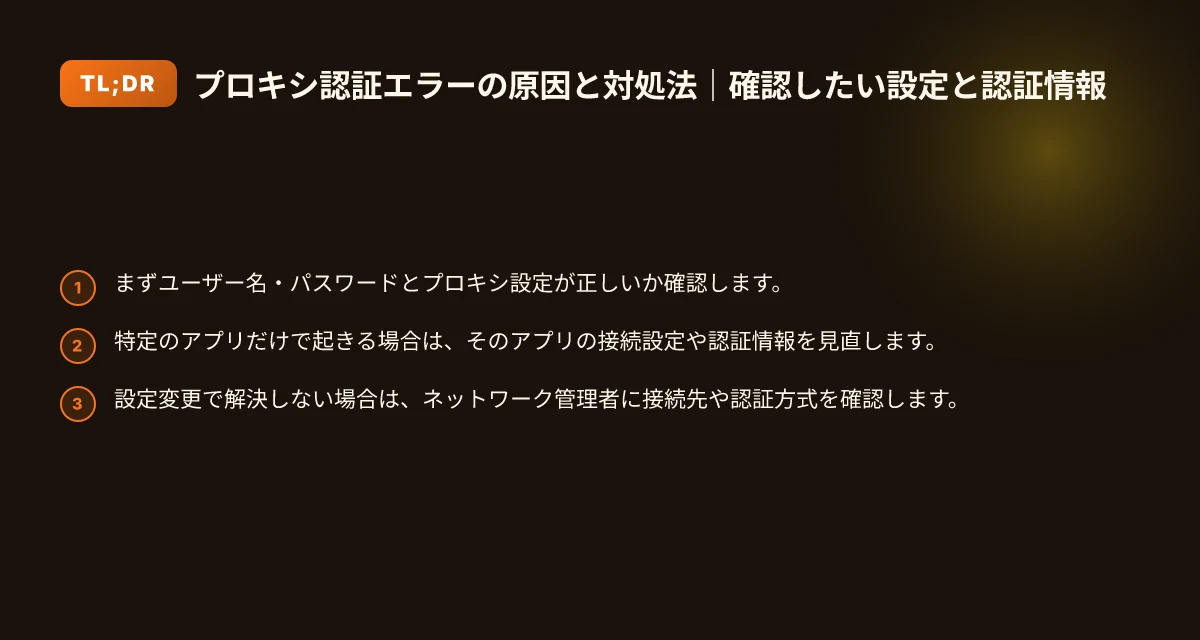
まず認証情報とプロキシ設定を確認し、次にWindowsと該当アプリの設定を見直します。特定のサービスだけで失敗する場合や、組織管理のネットワークを利用している場合は、設定を無理に変更せず管理者へ相談するのがおすすめです。