VPN расширение microsoft edge(2026)
Разбираемся, что умеет VPN-расширение для Microsoft Edge, как его установить и на какие функции обратить внимание.
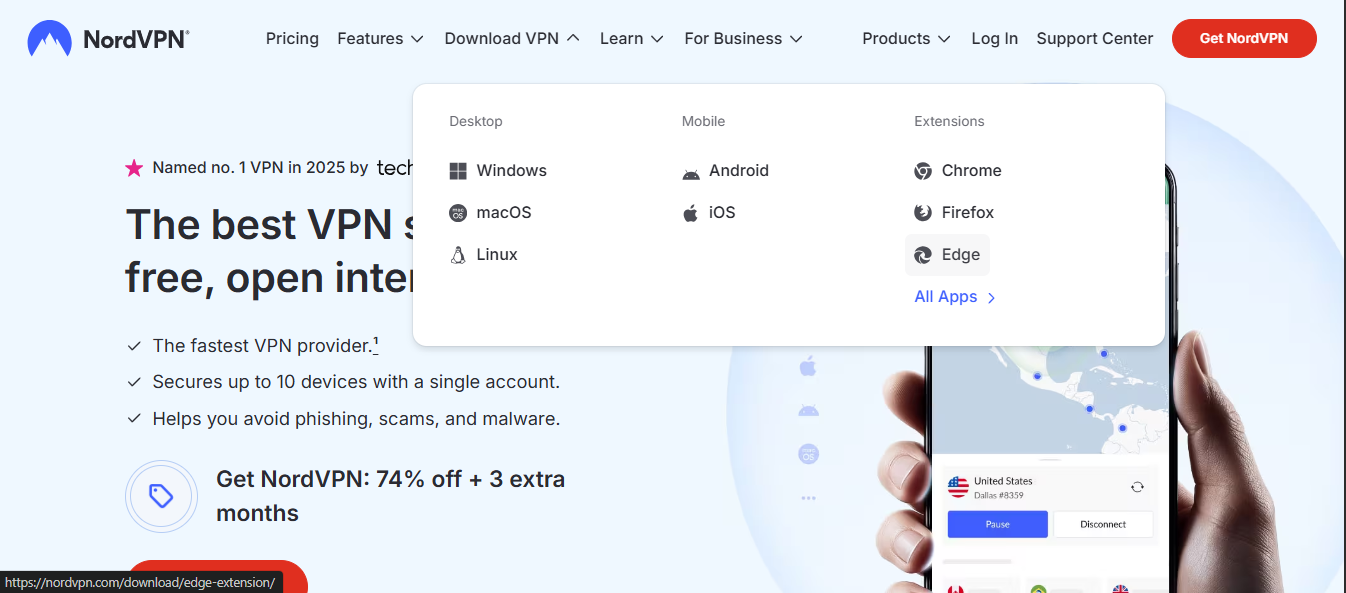
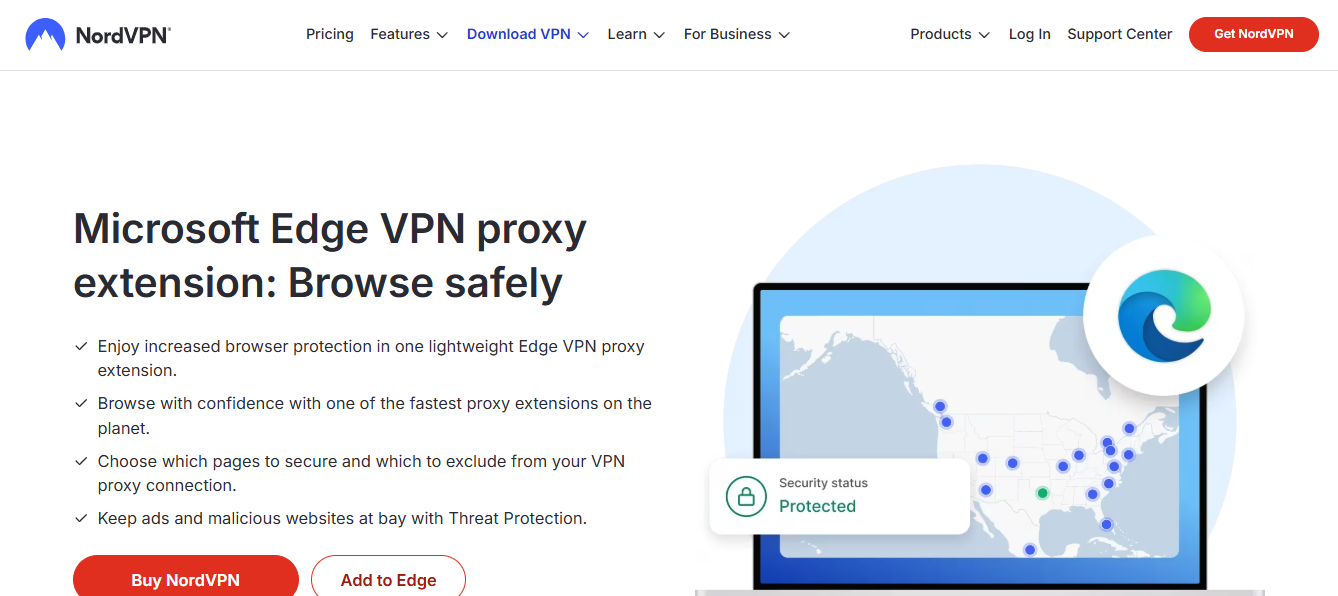
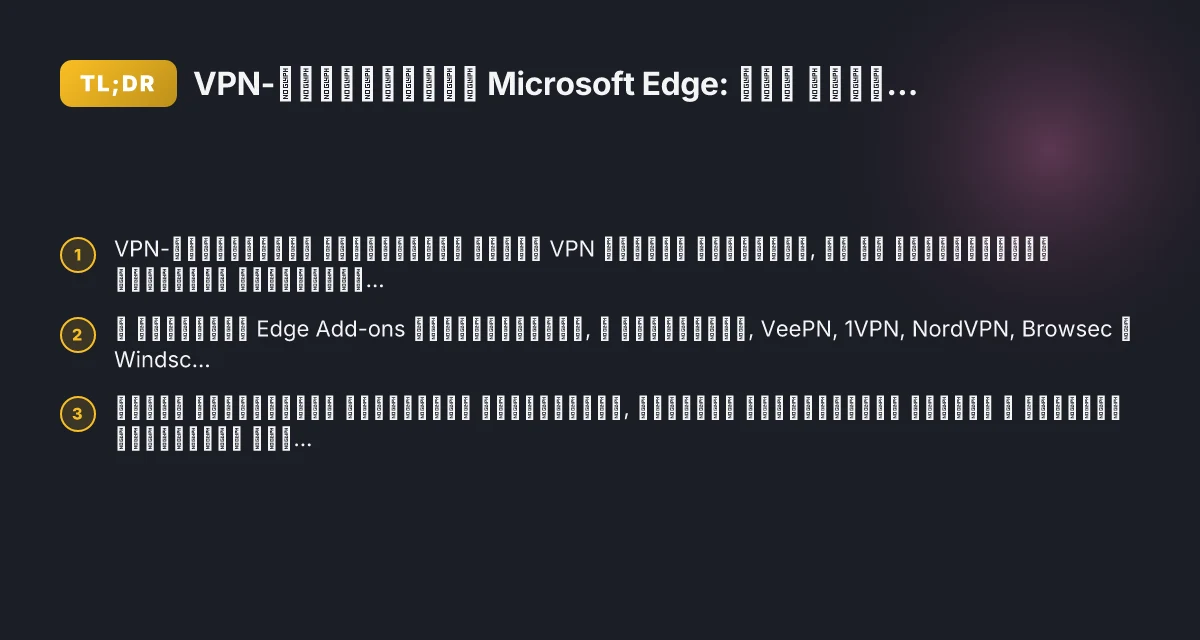
VPN-расширение Microsoft Edge помогает изменить видимый для сайтов IP-адрес и направить трафик браузера через сервер VPN. Чтобы начать пользоваться им, выберите расширение в каталоге Microsoft Edge Add-ons, установите его и подключитесь к серверу. Однако возможности и условия у разных сервисов отличаются: важно проверить, что именно защищает расширение и как поставщик обращается с данными.
Сравнение вариантов VPN для Microsoft Edge
| Вариант | Где работает | Защита трафика | Установка | На что обратить внимание |
|---|---|---|---|---|
| VPN-расширение | В браузере Edge | Обычно только трафик браузера | Через магазин расширений | Не защищает остальные приложения |
| VPN-приложение | На устройстве | Может защищать весь трафик | С сайта или из магазина приложений | Проверьте поддержку ОС |
| Встроенная VPN-функция | В браузере или сервисе | Зависит от реализации | Включается в настройках | Уточните, доступна ли функция в вашем регионе |
| Бесплатное расширение | Обычно в Edge | Зависит от сервиса | Через магазин расширений | Изучите ограничения и политику данных |
| Платное расширение | Обычно в Edge | Зависит от сервиса | Через магазин или сайт провайдера | Проверьте условия подписки |
| Прокси-расширение | Обычно в Edge | Может менять IP, но не всегда шифрует трафик | Через магазин расширений | Не считайте прокси полноценной заменой VPN |
| VPN | Obfuscation | From / month | Plan | Free plan | Refund | Alipay | UnionPay | Crypto | Website opens in China | Trustpilot | |
|---|---|---|---|---|---|---|---|---|---|---|---|
 NordVPN | Turn on manually Obfuscated Servers / NordWhisper | $3.49/mo | 27 months: $94.23 | No | 30 days | ? | ✗ | ✓ | ✓ | ✗ Blocked | 4.2/5 (51,628 reviews) |
 Windscribe | Turn on manually Stealth / WStunnel | $5.75/mo | 12 months: $69 | Yes | See site | ✗ | ✗ | ✗ | ✓ | ✗ Blocked | 4.7/5 (13,355 reviews) |
 ZoogVPN | Turn on manually Shadow | $2.49/mo | 27 months: $59.99 | Yes | 7 days | ✓ | ✓ | ✓ | ✓ | Official site blocked; our special link opens (4.4 s) | 4.2/5 (195 reviews) |
 ExpressVPN | ✓ On by default all servers | $3.00/mo | 28 months: $84 | No | 30 days | ✗ | ✗ | ✓ | ✗ | ✗ Blocked | 4.4/5 (29,706 reviews) |
 Surfshark | ✓ On by default Camouflage, with OpenVPN | See site | See site | No | 30 days | ✗ | ✗ | ✗ | ✓ | ✗ Blocked | 4.3/5 (31,823 reviews) |
 Proton VPN | Turn on manually Stealth, free plan too | $2.99/mo | 12 months: $35.88 | Yes | 30 days | ✗ | ✗ | ✗ | ✓ | ✗ Blocked | 2.1/5 (1,040 reviews) |
 Astrill VPN | Turn on manually StealthVPN / OpenWeb | $12.50/mo | 24 months: $300 | No | See site | ✗ | ✗ | ✗ | ✓ | ✗ Blocked | 1.3/5 (110 reviews) |
 Private Internet Access | Turn on manually Shadowsocks, OpenVPN only | $2.03/mo | 40 months: $81.2 | No | 30 days | ✗ | ✗ | ✗ | ✗ | ✗ Blocked | 4.2/5 (11,033 reviews) |
 CyberGhost | Turn on manually selected servers | $2.19/mo | 28 months: $61.32 | No | 45 days | ✗ | ✗ | ✗ | ✓ | ✗ Blocked | 4.0/5 (24,178 reviews) |
 PureVPN | Turn on manually switch to OpenVPN | $1.69/mo | 60 months: $101.55 | No | 31 days | ? | ? | ✗ | ✓ | ✗ Blocked | 4.4/5 (17,994 reviews) |
 AdGuard VPN | ✓ On by default TrustTunnel | $2.99/mo | 24 months: $71.76 | Yes | 30 days | ✓ | ✗ | ✓ | ✓ | Official site blocked; our special link opens (3.7 s) | 4.3/5 (290 reviews) |
 Mullvad | Turn on manually QUIC / Shadowsocks / LWO | $5.61/mo | €5/mo | No | 14 days | ✗ | ✗ | ✗ | ✓ | ✗ Blocked | 3.2/5 (192 reviews) |
 StrongVPN | Turn on manually Scramble, OpenVPN TCP | See site | See site | No | 30 days | ✓ | ✗ | ✗ | ✗ | ✗ Blocked | 4.4/5 (2,695 reviews) |
 LightXtreme 闪连 | Not listed | $7.08/mo | 12 months: $84.99 | Yes | 30 days | ✓ | ✓ | ✓ | ✓ | ✓ Yes (3.5 s) | No page |
Prices checked 2026-11-10 on each vendor's pricing page (cheapest long plan, USD). Check the vendor's checkout for the final price.
Obfuscation checked 2026-11-14 on each vendor's site and help center: "on by default" = nothing to set; "turn on manually" = switch protocol or mode in settings; "not listed" = the vendor describes no obfuscation.
Payment methods checked 2026-11-10 on each vendor's payment pages: all 14 take cards and PayPal; ✗ = not listed, ? = the vendor's own pages disagree.
China access: whether the official website opens from mainland China networks (tests the website only, not the VPN connection). Last checked 2026-11-18 01:02 Beijing time.
Trustpilot score and review count checked 2026-11-10.
Что делает VPN-расширение в Edge
Расширение добавляется в браузер и обычно управляется через значок рядом с адресной строкой. После подключения сайты видят IP-адрес VPN-сервера, а не исходный адрес пользователя. Это может быть полезно при подключении к общественному Wi-Fi, для дополнительной приватности в браузере или доступа к сайтам, доступность которых зависит от местоположения.
Важно понимать ограничение: браузерное расширение, как правило, защищает только трафик Microsoft Edge. Программы на компьютере, другие браузеры и отдельные приложения могут продолжать подключаться напрямую. Если нужна защита всего устройства, сравните расширение с полноценным VPN-приложением.
VPN также не делает пользователя полностью анонимным. Сайты могут узнавать его по учётной записи, файлам cookie и другим данным. Для безопасности по-прежнему нужны сложные пароли, обновления браузера и осторожность при переходе по ссылкам.
Какие расширения доступны
В каталоге Microsoft Edge Add-ons есть как бесплатные предложения, так и расширения известных VPN-сервисов. Среди результатов по запросу представлены VeePN, 1VPN, NordVPN, Browsec и Windscribe. Их функции и условия использования нужно уточнять на странице каждого продукта: название «бесплатный» само по себе не говорит о лимитах, доступных локациях или правилах конфиденциальности. впн для ноутбука(2026)
| Расширение | Что указано в описании |
|---|---|
| VeePN | Бесплатное VPN-расширение для Edge |
| 1VPN | Изменяет IP-адрес, перенаправляя трафик браузера через защищённые серверы; указано, что сервис бесплатный |
| NordVPN | Расширение для Edge с акцентом на безопасность и скорость |
| Browsec | Бесплатное расширение; в описании упоминаются YouTube, блокировки и защита IP |
| Windscribe | Бесплатное расширение; заявлены выбор локации, блокировка рекламы и трекеров, защита от утечек браузера |
Это краткое сравнение по описаниям в каталоге и на страницах сервисов, а не независимое тестирование. Функции, доступность и условия могут меняться, поэтому проверяйте актуальную информацию перед установкой.
Как оценить VPN-расширение перед установкой
| Критерий | Что проверить | Хороший признак | Повод насторожиться |
|---|---|---|---|
| Разработчик | Название и официальный сайт | Известный провайдер | Неясный владелец |
| Разрешения | Запросы расширения | Только необходимые для работы | Избыточный доступ к данным |
| Политика конфиденциальности | Сбор и хранение данных | Условия изложены ясно | Нет описания обработки данных |
| Журналирование | Запись активности | Понятно указано, какие данные не сохраняются | Невнятные формулировки |
| Ограничения | Лимиты и доступные функции | Условия раскрыты заранее | Важные лимиты не объяснены |
| Отзывы | Оценки и жалобы пользователей | Есть содержательные отзывы | Повторяются жалобы на сбои или списания |
| Обновления | Дата и история обновлений | Расширение поддерживается | Давно не обновлялось |
| Поддержка | Каналы связи | Есть работающая служба помощи | Контакты отсутствуют |
Как выбрать VPN для Microsoft Edge
Сначала определите, для чего вам нужно расширение: защита браузерного трафика, выбор виртуальной локации или дополнительные инструменты для приватности. Затем оцените несколько практических критериев.
- Объём защиты. Уточните, охватывает ли расширение только Edge или работает вместе с VPN-приложением для всего устройства.
- Условия бесплатного доступа. Проверьте, есть ли ограничения на локации, трафик, скорость или функции. Не предполагайте, что бесплатный тариф включает все возможности.
- Политика конфиденциальности. Найдите объяснение, какие данные собираются, как долго они хранятся и передаются ли третьим сторонам.
- Разрешения. Посмотрите, к каким сведениям браузера расширение запрашивает доступ. Разрешения должны соответствовать его назначению.
- Удобство. Оцените, легко ли подключаться, менять сервер и находить настройки защиты.
- Репутация и поддержка. Проверьте издателя, описание в каталоге, дату обновления и доступность справочных материалов.
Не выбирайте сервис только по обещанию максимальной скорости или «полной анонимности». Такие заявления стоит сверять с конкретными функциями и политикой обработки данных. впн для ноутбука бесплатно(2026)
Как установить и подключить расширение
- Откройте Microsoft Edge Add-ons и найдите нужный сервис по названию.
- Перейдите на страницу расширения и проверьте издателя, описание, разрешения и условия использования.
- Нажмите кнопку установки и подтвердите добавление расширения в браузер.
- Откройте его через значок на панели Edge. Если потребуется, создайте учётную запись или войдите в существующую.
- Выберите доступную локацию и включите VPN.
- Убедитесь, что соединение активно, а затем проверьте работу нужного сайта.
Если расширение не подключается, попробуйте другую локацию, перезапустите браузер и проверьте, не мешают ли соединению другие расширения или настройки сети. Не устанавливайте похожие расширения из неизвестных источников: используйте официальный каталог и страницу самого поставщика.
Установка и безопасное использование VPN в Edge
| Этап или ситуация | Что сделать | Что проверить | Ограничение или риск |
|---|---|---|---|
| Выбор расширения | Найти его в магазине Edge | Издателя, разрешения и отзывы | Поддельные расширения могут имитировать бренд |
| Установка | Нажать кнопку добавления | Запрошенные разрешения | Не выдавайте лишний доступ |
| Подключение | Открыть расширение и включить VPN | Отображается ли активное соединение | Значок сам по себе не подтверждает защиту |
| Выбор сервера | Выбрать доступную локацию | Изменился ли виртуальный регион | Сервис может ограничивать выбор серверов |
| Проверка сайтов | Открыть нужный ресурс | Загружается ли он при включённом VPN | Некоторые сайты блокируют VPN-трафик |
| Использование приложений | Учитывать, что расширение работает в Edge | Защищены ли другие программы отдельным VPN | Трафик вне браузера может идти напрямую |
| Работа с аккаунтами | Проверить настройки входа и конфиденциальности | Не раскрывают ли личность учётные записи | VPN не делает пользователя анонимным |
| Отключение или удаление | Выключить расширение либо удалить его в Edge | Прекратилось ли VPN-соединение | После отключения трафик может идти без VPN |
Ограничения и безопасное использование
Скорость соединения может измениться, поскольку трафик проходит через дополнительный сервер. Некоторые сайты также могут ограничивать доступ при использовании VPN. Бесплатные сервисы могут предлагать не все локации или инструменты, сверяйтесь с актуальными условиями, а не только с рекламным описанием.
После подключения проверьте, что расширение действительно работает: например, сравните отображаемую сайтом локацию до и после подключения. Если сервис обещает защиту от утечек или блокировку трекеров, изучите, как эти функции включаются и что именно они покрывают. скачать впн на ноутбук бесплатно(2026)
Рекомендация
Для простого старта выберите расширение из официального каталога Microsoft Edge Add-ons и внимательно прочитайте его разрешения и политику конфиденциальности. Если требуется защищать не только браузер, но и остальные приложения, рассмотрите VPN-приложение для устройства, а не одно лишь расширение.